openclaw介绍及环境搭建
openclaw分享
OpenClaw 是一个开源 AI Agent,可以运行在自己的设备或者服务器上,能够真正「做事」而不只是「回答问题」。自 2026 年 1 月发布以来,已超过 316k GitHub Stars,是有史以来增长最快的开源仓库之一。
官方地址:https://openclaw.ai/
github仓库:https://github.com/openclaw/openclaw
一、OpenClaw 是什么?
与普通 AI 聊天工具的最大区别:
| 提示词 | 传统 AI 聊天 | OpenClaw |
|---|---|---|
| 你问「帮我整理桌面文件」 | 给出建议清单 | 真正执行:重命名、分类、移动 47 个文件 |
| 你问「检查我的邮件」 | 无法访问 | 读取未读邮件并汇总 |
| 你问「帮我明天设个提醒」 | 给出操作步骤 | 直接创建日历事件 |
OpenClaw 的四大构建模块:
-
Gateway — 与外部世界的连接入口,处理来自 Telegram、飞书、Discord、WhatsApp 等平台的消息
-
Skills — 能力工具箱,每个 Skill 是一个打包好的功能(发邮件、搜网页、控制浏览器等)
-
Memory — 跨会话记忆系统,存储你的偏好、习惯、个人信息,越用越懂你
-
Sandbox — 安全沙箱,控制 Agent 对系统的操作权限
二、环境要求与安装
环境要求
-
macOS / Linux / Windows(需 WSL2)
-
Node.js 22+(推荐 LTS 版本)
# 检查 Node.js 版本
node --version
# 需要 v22.x.x 或更高
一键安装
curl -fsSL https://openclaw.ai/install.sh | bash
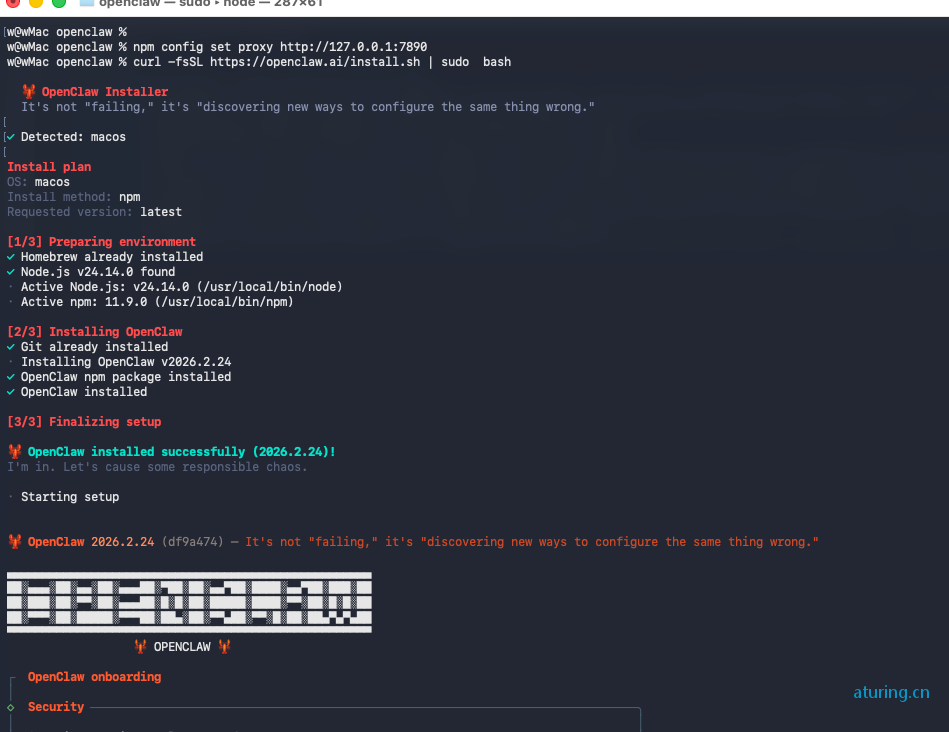
或使用 npm 安装
npm install -g openclaw@latest
Docker 安装
方式一:从仓库sh文件安装
./docker-setup.sh
此脚本:
-
构建 Gateway 网关镜像
-
运行新手引导向导
-
打印可选的提供商设置提示
-
通过 Docker Compose 启动 Gateway 网关
-
生成 Gateway 网关令牌并写入
.env
可选环境变量:
-
OPENCLAW_DOCKER_APT_PACKAGES— 在构建期间安装额外的 apt 包 -
OPENCLAW_EXTRA_MOUNTS— 添加额外的主机绑定挂载 -
OPENCLAW_HOME_VOLUME— 在命名卷中持久化/home/node
完成后:
-
在浏览器中打开
http://127.0.0.1:18789/。 -
将令牌粘贴到控制 UI(设置 → token)。
-
需要再次获取带令牌的 URL?运行
docker compose run --rm openclaw-cli dashboard --no-open。
它在主机上写入配置/工作区:
-
~/.openclaw/ -
~/.openclaw/workspace
方式二:手动compose构建
docker build -t openclaw:local -f Dockerfile .
docker compose run --rm openclaw-cli onboard
docker compose up -d openclaw-gateway
初始化配置向导
openclaw onboard
向导会引导你完成三件事:
-
选择安全模式(建议新手选 Sandbox)
-
选择消息渠道(Telegram / 飞书 / WhatsApp / Discord)
-
配置 AI 提供商和 API Key
启动服务
openclaw gateway start
正常输出如下:
 OpenClaw Gateway v1.0.0
✓ Model provider connected
✓ Gateway listening on http://127.0.0.1:18789
✓ Ready to receive messages
验证安装
openclaw status
三、基础配置文件
配置文件位于 ~/.openclaw/openclaw.json:
{
  "meta": {
    "lastTouchedVersion": "2026.3.13",
    "lastTouchedAt": "2026-03-16T06:22:40.330Z"
  },
  "wizard": {
    "lastRunAt": "2026-03-10T03:25:27.240Z",
    "lastRunVersion": "2026.3.7",
    "lastRunCommand": "doctor",
    "lastRunMode": "local"
  },
  "models": {
    "mode": "merge",
    "providers": {
      "ollama": {
        "baseUrl": "http://127.0.0.1:11434/v1",
        "apiKey": "ollama-local",
        "api": "openai-completions",
        "models": [
          {
            "id": "qwen3.5:4b",
            "name": "Qwen 3.5 4B",
            "reasoning": false,
            "input": [
              "text"
            ],
            "cost": {
              "input": 0,
              "output": 0,
              "cacheRead": 0,
              "cacheWrite": 0
            },
            "contextWindow": 262144,
            "maxTokens": 262144
          }
        ]
      },
      "moonshot": {
        "baseUrl": "https://api.moonshot.cn/v1",
        "apiKey": "xxxxxx",
        "api": "openai-completions",
        "models": [
          {
            "id": "kimi-k2-turbo-preview",
            "name": "kimi-k2-turbo-preview"
          }
        ]
      },
      "zhipu": {
        "baseUrl": "https://open.bigmodel.cn/api/paas/v4",
        "apiKey": "",
        "api": "openai-completions",
        "models": [
          {
            "id": "glm-4.7",
            "name": "GLM-4.7"
          },
          {
            "id": "glm-4-plus",
            "name": "GLM-4-Plus"
          },
          {
            "id": "glm-4.6",
            "name": "GLM-4.6"
          }
        ]
      }
    }
  },
  "agents": {
    "defaults": {
      "model": "zhipu/glm-4.7",
      "models": {
        "ollama/qwen3.5:4b": {},
        "moonshot/kimi-k2-turbo-preview": {},
        "zhipu/glm-4.6": {},
        "zhipu/glm-4.7": {},
        "zhipu/glm-4-plus": {}
      },
      "workspace": "/Users/w/.openclaw/workspace",
      "compaction": {
        "mode": "safeguard"
      },
      "maxConcurrent": 4,
      "subagents": {
        "maxConcurrent": 8
      }
    },
    "list": [
      {
        "id": "main",
        "model": {
          "primary": "zhipu/glm-4.7",
          "fallbacks": [
            "moonshot/kimi-k2-turbo-preview"
          ]
        }
      },
      {
        "id": "work",
        "name": "work",
        "workspace": "/Users/w/.openclaw/workspace-work",
        "agentDir": "/Users/w/.openclaw/agents/work/agent"
      }
    ]
  },
  "messages": {
    "ackReactionScope": "group-mentions"
  },
  "commands": {
    "native": "auto",
    "nativeSkills": "auto",
    "restart": true,
    "ownerDisplay": "raw"
  },
  "session": {
    "dmScope": "per-channel-peer"
  },
  "channels": {
    "telegram": {
      "enabled": true,
      "dmPolicy": "pairing",
      "botToken": "uid:token",
      "allowFrom": [
        "uid"
      ],
      "groupPolicy": "allowlist",
      "streaming": "off",
      "proxy": "http://127.0.0.1:7890"
    },
    "feishu": {
      "enabled": true,
      "appId": "cli_axxxxxx",
      "appSecret": "ehoxxxxxxx",
      "domain": "feishu",
      "accounts": {
        "cli_a9xxxxx": {
          "enabled": true,
          "domain": "feishu",
          "groupPolicy": "allowlist",
          "groupAllowFrom": [
            "113"
          ],
          "appId": "cli_a927xxxxx",
          "appSecret": "ehoMrTxxxxx"
        },
        "default": {
          "groupPolicy": "allowlist",
          "groupAllowFrom": [
            11
          ]
        }
      },
      "connectionMode": "websocket"
    }
  },
  "gateway": {
    "port": 18789,
    "mode": "local",
    "bind": "loopback",
    "auth": {
      "mode": "token",
      "token": "xxxxxxxx"
    },
    "tailscale": {
      "mode": "off",
      "resetOnExit": false
    },
    "nodes": {
      "denyCommands": [
        "camera.snap",
        "camera.clip",
        "screen.record",
        "calendar.add",
        "contacts.add",
        "reminders.add"
      ]
    }
  },
  "skills": {
    "entries": {
      "adclaw": {
        "apiKey": "sk_xxxxxxxx"
      }
    }
  },
  "plugins": {
    "allow": [
      "feishu",
      "telegram"
    ],
    "entries": {
      "feishu": {
        "enabled": true
      },
      "telegram": {
        "enabled": true
      }
    },
    "installs": {
      "feishu": {
        "source": "npm",
        "spec": "@m1heng-clawd/feishu",
        "installPath": "/Users/w/.openclaw/extensions/feishu",
        "version": "0.1.11",
        "resolvedName": "@m1heng-clawd/feishu",
        "resolvedVersion": "0.1.11",
        "resolvedSpec": "@m1heng-clawd/feishu@0.1.11",
        "integrity": "sha512-VG9Ud74AzjFOvTHcThB/HcKV9emg21E3OMOFGVAtmXhlAsA9BhTkFknr9CjhwYiFV8SAEdTQqD7cVG9UWm2r7A==",
        "shasum": "2e34dd676106339dfa015e21015bf47b63e69801",
        "resolvedAt": "2026-02-25T09:36:13.199Z",
        "installedAt": "2026-02-25T09:36:52.749Z"
      }
    }
  }
}
环境变量文件 ~/.openclaw/.env:
ANTHROPIC_API_KEY=sk-ant-xxxxx
TELEGRAM_BOT_TOKEN=123456:ABC-xxxxx
FEISHU_APP_ID=cli_xxx
FEISHU_APP_SECRET=xxx
安全提示:永远不要将
host设为0.0.0.0,除非已配置防火墙规则。
四、模型配置与管理
参考官方文档:模型 CLI
模型选择优先级
OpenClaw 按以下顺序选择模型:
-
agents.defaults.model.primary— 主模型 -
agents.defaults.model.fallbacks— 回退列表(主模型不可用时按顺序尝试) -
提供商内部的认证故障转移(在切换到下一个回退模型之前)
添加自定义模型提供商
支持任意 OpenAI 兼容接口(智谱 GLM、Moonshot、本地 vLLM 等),在 models.providers 中添加:
{
  "models": {
    "mode": "merge",
    "providers": {
      "zhipu": {
        "baseUrl": "https://open.bigmodel.cn/api/paas/v4",
        "apiKey": "${ZHIPU_API_KEY}",
        "api": "openai-completions",
        "models": [
          { "id": "glm-4.7", "name": "GLM-4.7" }
        ]
      },
      "moonshot": {
        "baseUrl": "https://api.moonshot.cn/v1",
        "apiKey": "${MOONSHOT_API_KEY}",
        "api": "openai-completions",
        "models": [
          { "id": "kimi-k2-turbo-preview", "name": "Kimi K2 Turbo" }
        ]
      }
    }
  }
}
设置主模型与白名单
{
  "agents": {
    "defaults": {
      "model": {
        "primary": "zhipu/glm-4.7",
        "fallbacks": [
          "moonshot/kimi-k2-turbo-preview",
          "anthropic/claude-opus-4-6"
        ]
      },
      "models": {
        "zhipu/glm-4.7": { "alias": "GLM" },
        "moonshot/kimi-k2-turbo-preview": { "alias": "Kimi" },
        "anthropic/claude-opus-4-6": { "alias": "Claude" }
      },
      "imageModel": {
        "primary": "anthropic/claude-opus-4-6"
      }
    }
  }
}
注意:设置了
agents.defaults.models后它就是白名单,用户只能切换到列表内的模型。若收到 "Model is not allowed" 错误,需把目标模型加进白名单,或删除agents.defaults.models字段取消限制。
模型 CLI 命令
# 查看当前模型状态(主模型、回退、认证情况)
openclaw models status
# 列出所有可用模型
openclaw models list
openclaw models list --all          # 完整目录
openclaw models list --provider zhipu  # 按提供商筛选
# 切换默认模型
openclaw models set zhipu/glm-4.7
openclaw models set anthropic/claude-opus-4-6
# 设置图像处理专用模型
openclaw models set-image anthropic/claude-opus-4-6
# 管理别名
openclaw models aliases add glm zhipu/glm-4.7
openclaw models aliases list
openclaw models aliases remove glm
# 管理回退列表
openclaw models fallbacks add moonshot/kimi-k2-turbo-preview
openclaw models fallbacks list
openclaw models fallbacks remove moonshot/kimi-k2-turbo-preview
openclaw models fallbacks clear
在对话中实时切换模型
无需重启,在任意渠道(飞书/Telegram)直接发送:
/model                        # 打开模型选择器
/model list                   # 列出所有可用模型(编号)
/model 2                      # 按编号选择
/model zhipu/glm-4.7          # 按名称切换
/model status                 # 查看当前详细状态
如果模型 ID 本身含有
/(如 OpenRouter 风格),必须带提供商前缀:/model openrouter/moonshotai/kimi-k2
扫描 OpenRouter 免费模型
::: 需先设置openRouter api key环境变量 :::
# 扫描 OpenRouter 上的免费模型并探测工具/图像支持
openclaw models scan
# 只看元数据,不发实际请求
openclaw models scan --no-probe
# 筛选条件
openclaw models scan --min-params 7         # 至少 70 亿参数
openclaw models scan --max-age-days 30      # 只看近 30 天发布的
openclaw models scan --provider mistral     # 只看某家提供商
# 自动设置扫描结果的最优模型为默认
openclaw models scan --set-default
模型选型建议
| 场景 | 推荐模型 | 原因 |
|---|---|---|
| 代码生成 / 工具调用 | Claude Sonnet | 工具调用准确率高 |
| 写作 / 长文创作 | MiniMax、Claude Opus、gpt5 | 语言流畅,上下文理解好 |
| 高频日常对话 | Gemini-Flash、Haiku | 速度快,成本低 |
| 图像理解 | Claude Opus / GPT-4o | 多模态能力强 |
| 离线 / 隐私敏感 | Ollama 本地模型 | 数据不出本机 |
五、接入飞书(Feishu)
飞书接入需要先安装飞书插件:
openclaw plugins install @openclaw/feishu
第一步:在飞书开放平台创建应用
-
访问 飞书开放平台,登录账号
-
点击「创建企业自建应用」,填写名称和描述
-
在「凭证与基础信息」页面,复制 App ID(格式如
cli_xxx)和 App Secret
第二步:配置权限
在「权限管理」页面,点击「批量导入」,粘贴以下 JSON:
{
  "scopes": {
    "tenant": [
      "im:chat",
      "im:message",
      "im:message.group_at_msg:readonly",
      "im:message.group_msg",
      "im:message.p2p_msg:readonly",
      "im:message:readonly",
      "im:message:send_as_bot",
      "im:resource",
      "contact:user.employee_id:readonly",
      "docs:document.content:read",
      "sheets:spreadsheet",
      "wiki:wiki:readonly"
    ],
    "user": [
      "im:chat.access_event.bot_p2p_chat:read"
    ]
  }
}
第三步:启用机器人能力
在「应用能力 → 机器人」页面,开启机器人能力并配置机器人名称。
第四步:配置事件订阅
⚠️ 配置事件订阅前,需先确保网关已启动,且已添加飞书渠道
在「事件订阅」页面:
-
添加事件:
im.message.receive_v1(接收消息) -
选择「使用长连接接收事件(WebSocket 模式)」
第五步:添加飞书渠道
openclaw channels add
# 选择 Feishu,输入 App ID 和 App Secret
或直接编辑配置文件:
{
  "channels": {
    "feishu": {
      "enabled": true,
      "dmPolicy": "pairing",
      "accounts": {
        "main": {
          "appId": "cli_xxx",
          "appSecret": "xxx",
          "botName": "我的AI助手"
        }
      }
    }
  }
}
第六步:发布应用并测试
在「版本管理与发布」创建版本,提交审核。企业自建应用通常自动通过。
发布后在飞书中找到你的机器人,私聊发送第一条消息,会收到配对码,用以下命令批准:
openclaw pairing list feishu
openclaw pairing approve feishu <配对码>
飞书群聊配置
{
  "channels": {
    "feishu": {
      "groupPolicy": "open",
      "groups": {
        "oc_xxx": {
          "requireMention": false,
          "systemPrompt": "你是一个团队 AI 助手,回复要简洁专业。"
        }
      }
    }
  }
}
groupPolicy 值 |
说明 |
|---|---|
open |
群内任何人都可以和机器人交互 |
allowlist |
只有白名单内的用户可以交互 |
disabled |
机器人忽略所有群消息 |
Lark 国际版
{
  "channels": {
    "feishu": {
      "domain": "lark",
      "accounts": {
        "main": {
          "appId": "cli_xxx",
          "appSecret": "xxx"
        }
      }
    }
  }
}
六、接入 Telegram
第一步:通过 BotFather 创建机器人
在 Telegram 搜索 @BotFather,发送 /newbot,按提示操作:
You: /newbot
BotFather: Alright, a new bot. How are we going to call it?

You: My OpenClaw Assistant
BotFather: Good. Now let's choose a username for your bot.
           It must end in `bot`.

You: myopenclaw_bot
BotFather: Done! Use this token to access the HTTP API:
           123456789:ABCdefGHIjklMNOpqrsTUVwxyz
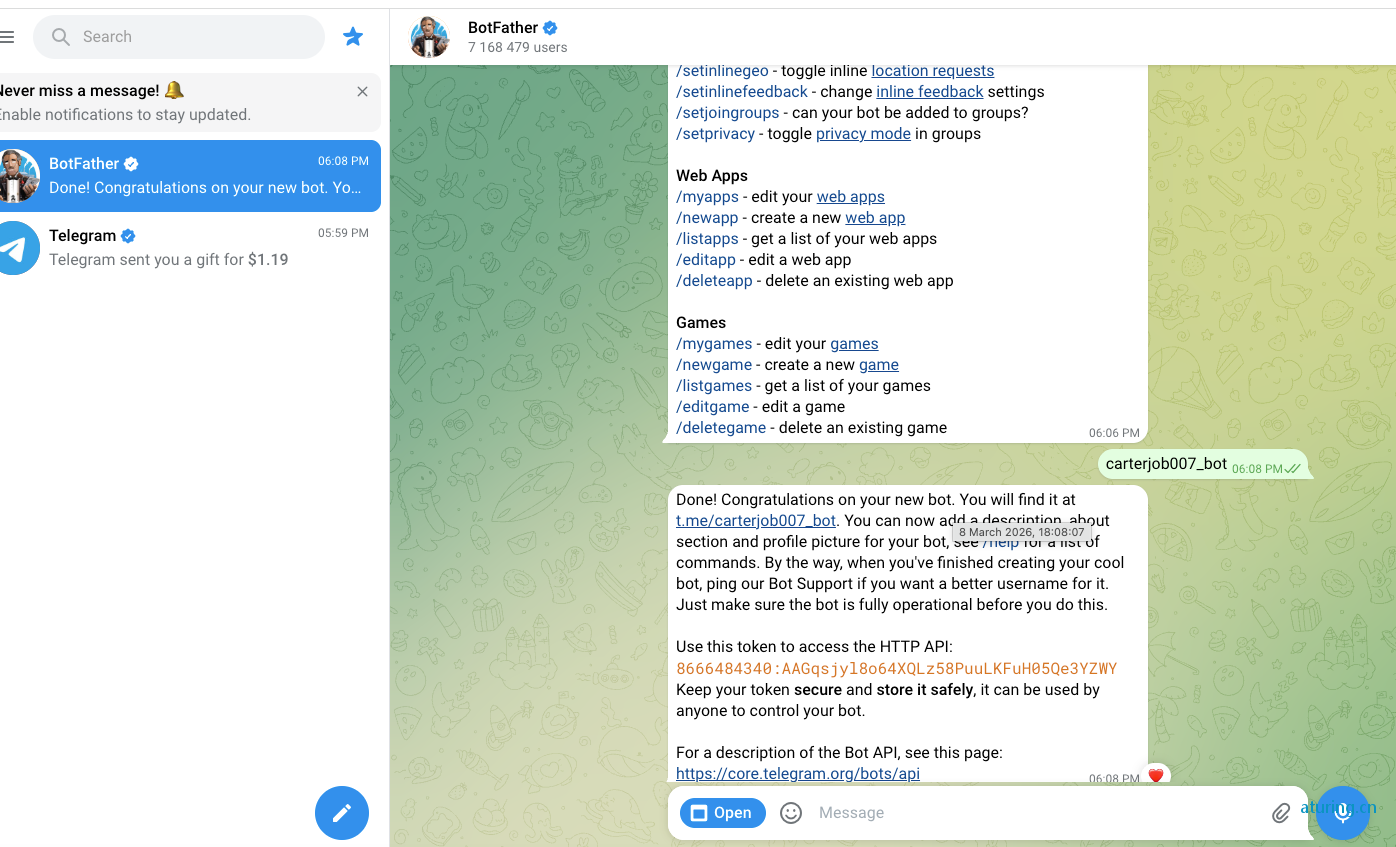
保存 Bot Token,下一步需要用到。
第二步:禁用隐私模式
在 BotFather 中:
/setprivacy → @myopenclaw_bot → Disable
注意:修改隐私模式后,需要将机器人从群组中移除再重新添加才能生效。或者直接将机器人设为管理员。
第三步:配置 OpenClaw
方式 A:环境变量
# ~/.openclaw/.env
TELEGRAM_BOT_TOKEN=123456789:ABCdefGHIjklMNOpqrsTUVwxyz
方式 B:配置文件
{
  "channels": {
    "telegram": {
      "botToken": "123456789:ABCdefGHIjklMNOpqrsTUVwxyz",
      "dmPolicy": "pairing"
    }
  }
}
第四步:测试
在 Telegram 搜索你的机器人用户名,发送 /start
第五步:配对
openclaw pairing approve telegram R9PBFPQS

Telegram 访问控制
dmPolicy 值 |
说明 |
|---|---|
pairing(默认) |
新用户收到配对码,需 CLI 配对 |
allowlist |
只有白名单用户可以发消息 |
open |
任何人都可以发消息 |
disabled |
关闭私聊功能 |
白名单配置示例:
{
  "channels": {
    "telegram": {
      "dmPolicy": "allowlist",
      "allowFrom": [123456789, "@trusted_user"]
    }
  }
}
Telegram 群组配置
{
  "channels": {
    "telegram": {
      "groups": {
        "-1001234567890": {
          "groupPolicy": "open",
          "requireMention": false,
          "systemPrompt": "你是一个技术团队助手,专注于代码和架构问题。"
        }
      }
    }
  }
}
生产环境 Webhook 模式
{
  "channels": {
    "telegram": {
      "webhookUrl": "https://your-domain.com/telegram-webhook",
      "webhookSecret": "your-random-secret-string"
    }
  }
}
网络代理(国内用户)
{
  "channels": {
    "telegram": {
      "proxy": "socks5://127.0.0.1:1080",
      "network": {
        "autoSelectFamily": false
      }
    }
  }
}
故障排查
# 验证 Token 是否有效
curl "https://api.telegram.org/bot<TOKEN>/getMe"

# 查看实时日志
openclaw logs --follow
七、Skills 技能系统
ClawHub 是 OpenClaw 的公共 Skills 注册中心。它是一项免费服务:所有 Skills 都是公开的、开放的,所有人都可以查看、共享和复用。
https://clawhub.ai/skills?sort=downloads
基本操作
注意:较新版本的 OpenClaw 已将 Skill 管理功能迁移至独立的
npx clawhub工具。 若执行openclaw skills install时报 "too many arguments",请改用以下命令。
全局安装clawhub
npm i -g clawhub
# 搜索 Skills
 clawhub search email
 clawhub search weather

# 安装 Skill
 clawhub install gog
 clawhub install github

# 列出已安装
 clawhub list

# 同步 / 更新所有 Skills
 clawhub sync

# 查看单个 Skill 状态(旧版兼容)
openclaw skills info @openclaw/email-manager

# 安装后重载(旧版兼容)
openclaw skills reload


# 安装之前推荐优先安装skill-vetter,对skill进行安全审查
skill-vetter
Skills 推荐(按热度排序)
数据来源:ClawHub 下载量 + 社区使用频率综合排序。建议按顺序安装。
第一步:先装安全审计
# Skill Vetter:安装其他任何 Skill 之前,先装它
openclaw skills install @openclaw/skill-vetter
::: 如果安装过程中碰到Rate limit.
在clawhub注册登录后生成token登录:
npx clawhub login --token "xxx" --no-browser
加上代理地址安装:
HTTP_PROXY=http://127.0.0.1:7890 HTTPS_PROXY=http://127.0.0.1:7890 ALL_PROXY=socks5://127.0.0.1:7890 clawhub install summarize :::
Skill Vetter 会在你安装社区 Skill 之前对其进行安全审计,识别潜在恶意指令。安装量虽然不是最高(3.5K),但建议作为所有 Skill 的前置。
然后按需安装以下核心 Skills:
| 排名 | Skill | 下载量 | 功能简介 | 安装命令 |
|---|---|---|---|---|
| 1 | Gog | 33.8K | Google Workspace 全家桶:Gmail + Calendar + Drive + Docs + Sheets | openclaw skills install @openclaw/gog |
| 2 | self-improving-agent | 32K | 让 Agent 记住你纠正过的偏好,持续自我优化 | openclaw skills install @openclaw/self-improving-agent |
| 3 | Summarize | 26.1K | 支持 URL / PDF / 图片 / 音频 / YouTube 视频全格式摘要 | openclaw skills install @openclaw/summarize |
| 4 | Github | 24.8K | 管理 Issues / PR / CI,查询失败构建并汇总原因 | openclaw skills install @openclaw/github |
| 5 | Weather | 21.1K | 无需 API Key,查询天气,常用于晨间 Briefing 工作流 | openclaw skills install @openclaw/weather |
| 6 | Sonos CLI | 20.2K | 控制 Sonos 音箱播放、音量、分组(无 Sonos 可跳过) | openclaw skills install @openclaw/sonos-cli |
| 7 | Nano Banana Pro | 13.4K | 调用 Gemini 生成和编辑图片,内容创作必备 | openclaw skills install @openclaw/nano-banana-pro |
| 8 | API Gateway | 13K | 接入 100+ SaaS(Stripe / Salesforce / HubSpot 等),带托管 OAuth | openclaw skills install @openclaw/api-gateway |
| 9 | OpenAI Whisper | 11.5K | 本地语音转文字,无需 API Key,音频不上传云端 | openclaw skills install @openclaw/whisper |
| 10 | Free Ride | 11.3K | 通过 OpenRouter 使用免费/试用模型,对比多 LLM 效果 | openclaw skills install @openclaw/free-ride |
对话使用示例
# tavily
请立即使用 tavily skill 搜索今天金价,并返回来源链接


# Gog(Google Workspace)
token配置:
gog auth credentials /Users/w/.openclaw/workspace/skills/gog/client_secret_1062461232576-6gb8ssj0a5fls310ct6hq6gvavq8dsq3.apps.googleusercontent.com.json

配置gog Google 授权
gog auth manage

然后就可以使用命令行对话了:
"使用gog skills发一封邮件给carterjob007@gmail.com 打个招呼问候一下"
"把 Q3 报告发给 Sarah,并在周四下午 2 点加一个跟进会议"
"检查我的未读邮件,汇总最重要的 3 封"
"在 Google Drive 里找一下上周的会议纪要"

# summarize
"使用summarize skills总结这个YouTube视频 https://www.youtube.com/watch?v=R9JIi2zMNHA"
"总结这段 45 分钟的 YouTube 视频"
"帮我提炼这份 30 页 PDF 的结论和待办"
"总结这个网页的主要内容:https://..."

# self-improving-agent
"记住:我不喜欢太长的回复,控制在 3 条以内"
"上次你推荐的方式有问题,记住以后用 X 方式代替"


# Github
"检查一下昨晚有没有 CI 失败,把失败原因总结给我"
"列出所有 Open 状态的 PR,按更新时间排序"
"帮我创建一个 Bug 类型的 Issue:登录页重定向异常"

# Weather(常用于晨间 Briefing)
"今天上海天气怎么样,适合骑自行车吗?"
"帮我看一下这周的天气,有没有下雨的日子"

# OpenAI Whisper(本地语音转文字)
"把这段会议录音转成文字,并提炼出决策与待办"
"转录 ~/Desktop/meeting.mp3"

# Nano Banana Pro(图像生成)
"生成一张 Mac Mini 加神经网络发光效果的博客头图"
"把这张图片的背景替换成白色"

# API Gateway
"通过 Stripe 查一下这个月的收入汇总"
"在 HubSpot 里创建一个新的联系人:..."

# Free Ride(多模型对比)
"用免费模型帮我回答这个问题:..."
"切换到 Gemini 模式试试这个 Prompt"
八、自动化任务(定时任务)
用自然语言设置定时任务,无需手动 crontab:
"每天早上 8 点,给我发送今天的天气、日历事件和未读邮件数量"
"每周五下午 5 点,汇总本周完成的工作并发给我"
"每晚 11 点,归档低优先级邮件"


定时AI新闻推送:
------
https://ciugsucc43l.feishu.cn/wiki/XNuUwOfP6iUWJ9kXT8pcjuFCnng
https://gorden-sun.notion.site/527689cd2b294e60912f040095e803c5?v=4f6cc12006c94f47aee4dc909511aeb5
https://www.aibase.com/zh/news
https://ai-bot.cn/daily-ai-news/

每天下午6点,定时从这个几个AI新闻站点汇总当日最新的AI新增推送给我。并附上来源或者github或者官方发布地址。用中文回答
------
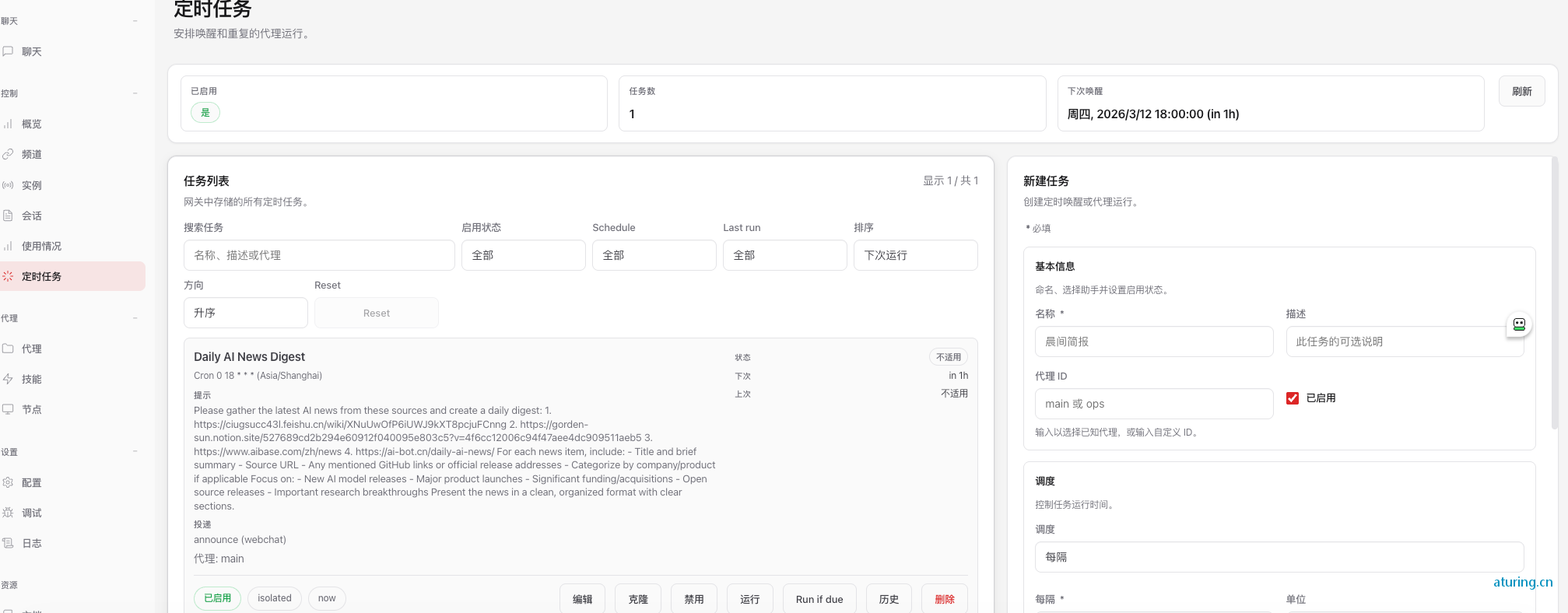
OpenClaw 自动创建定时任务,也可手动管理:
openclaw cron list              # 列出所有定时任务
openclaw cron show <task-id>    # 查看详情
openclaw cron disable <task-id> # 暂停任务
openclaw cron enable <task-id>  # 恢复任务
openclaw cron delete <task-id>  # 删除任务
用 Shell 脚本触发推送(适合已有 crontab 习惯的用户)
如果你已经习惯系统 crontab,也可以用脚本直接调用 OpenClaw CLI 推送消息,与飞书 / Telegram 等渠道结合使用:
#!/bin/bash
# 每日 AI 行业日报自动推送
# 加入 crontab:0 9 * * * ~/daily-report.sh

CHANNEL="feishu"   # 或 telegram / wecom / dingtalk
LOG_FILE="$HOME/.openclaw/logs/daily-report.log"

log() {
    echo "[$(date '+%Y-%m-%d %H:%M:%S')] $1" | tee -a "$LOG_FILE"
}

log "开始生成每日 AI 日报"

PROMPT="请生成今天的 AI 行业日报,包括:
1. 最新的 AI 技术动态(3-5 条)
2. 重要的产品发布或更新
3. 行业趋势分析
4. 值得关注的研究论文

请用简洁的格式呈现,每条新闻包含标题、简介和链接。"

if openclaw message send --channel "$CHANNEL" --message "$PROMPT"; then
    log "✅ 日报推送成功"
else
    log "❌ 日报推送失败"
    exit 1
fi
加入系统 crontab:
# 编辑 crontab
crontab -e

# 每天早上 9 点执行
0 9 * * * ~/daily-report.sh
这个模式适合批量推送、服务端定时触发等场景,--channel 参数可以灵活切换推送目标(飞书群、Telegram、企业微信等)。
更多实用自动化场景:
-
每日早报:天气 + 日历 + 未读邮件,推送到飞书
-
下班提醒:晚上 6 点推送到 Telegram
-
价格监控:电商页面降价时通知
-
周报生成:自动整理并发送周报
-
服务器监控:异常时推送告警到群聊
九、Memory 记忆系统
让 Agent 记住你的信息,越用越个性化:
"记住关于我的信息:
- 我叫张伟,是一名后端工程师
- 工作时间:周一到周五,早 10 点到晚 7 点,时区 UTC+8
- 偏好:回复要简洁,代码示例用 Python 或 Go
- 我在上海"
# 查看记忆内容
cat ~/.openclaw/memory/long-term.json

# 或直接问 Agent
"你了解我哪些信息?"

# 更正记忆
"忘掉之前的工作时间,我现在是 10 点到 7 点"
三层记忆架构:
| 层级 | 说明 | 持久性 |
|---|---|---|
| 短期 Memory | 当前对话上下文 | 会话结束后清除 |
| 长期 Memory | 你的偏好、习惯、个人信息 | 永久保留 |
| 情景 Memory | 过往交互记录,用于模式识别 | 永久保留 |
十、多 Agent 管理
多个隔离的智能体(独立的工作区 + agentDir + 会话),加上多个渠道账户(例如两个 WhatsApp)在一个运行的 Gateway 网关中。入站消息通过绑定路由到智能体。
# 创建工作 Agent,使用更强的模型
openclaw agents add work
openclaw config --agent work set ai.model "claude-sonnet-4"

# 创建个人 Agent,使用更经济的模型
openclaw create-agent personal
openclaw config --agent personal set ai.model "claude-3-5-haiku"

# 列出所有 Agent
openclaw  agents list

# 切换 Agent
openclaw switch-agent work
推荐的多 Agent 方案:
| Agent | 模型 | 连接渠道 | 用途 |
|---|---|---|---|
| work | Claude Sonnet | 飞书、Gmail、Linear | 专业工作、邮件处理 |
| personal | Claude Haiku | Telegram | 日程提醒、个人事务 |
| lab | Ollama 本地模型 | 仅命令行 | 测试新 Skill、实验 |
每个 Agent 拥有独立的 Memory、Skills 和渠道连接,彼此完全隔离。
十一、安全
# 运行安全审计
openclaw security audit --deep

# 验证配置文件
openclaw config validate

# Docker Sandbox 隔离
openclaw config set sandbox.mode "docker"
openclaw sandbox test
安全最佳实践:
-
API Key 和 Bot Token 统一存储在
~/.openclaw/.env,不要硬编码在配置文件中 -
Gateway
host保持127.0.0.1,不要暴露到公网 -
飞书/Telegram 使用
pairing或allowlist模式,避免open -
生产环境 Telegram 使用 Webhook + Secret 替代长轮询
-
第三方 Skill 安装前检查代码权限范围
故障排查速查
| 症状 | 可能原因 | 解决方法 |
|---|---|---|
EADDRINUSE |
端口 18789 被占用 | openclaw gateway start --port 18790 |
401 Unauthorized |
API Key 无效 | openclaw config set api-key |
| 机器人不响应 | 渠道未连接 | openclaw status 检查渠道状态 |
| Telegram 群里不回复 | 隐私模式未关闭 | BotFather 设置 /setprivacy Disable,重新入群 |
| 飞书配置长连接失败 | 网关未启动 | 先启动网关再配置事件订阅 |
| Skills 未加载 | 安装后未重载 | openclaw skills reload |
| 响应缓慢 | 模型过载 | 切换至 Haiku 等轻量模型 |
# 全面健康检查
openclaw doctor

# 查看实时日志
openclaw logs --follow

# 开启调试模式
openclaw config set logging.level "debug"
同类国内产品推荐:
https://github.com/netease-youdao/LobsterAI 有道开发的全场景个人助理 Agent。
https://easyclaw.com/zh-cn 开箱即用的客户端
参考资料
- 上一篇: browser-use基础及应用
- 下一篇: MinerU 技术分享
如果您喜欢我的文章,请点击下面按钮随意打赏,您的支持是我最大的动力。
最新评论